
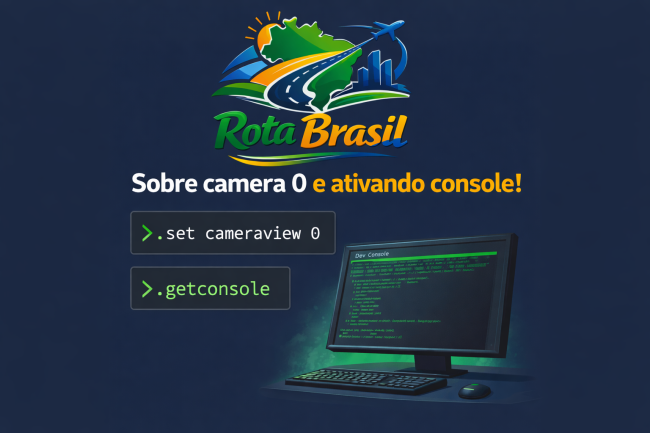
O que é câmera 0?
A “Câmera 0” também conhecida como câmera livre ou câmera de desenvolvedor, é uma função que permite você se deslocar livremente pelo mapa sem precisar do seu caminhão, como um drone nos tempos atuais. Há muitas razões para usá-la, mas a principal é para teleportar-se a um local específico ou também gravar fotos e vídeos com um maior alcance (coisa que o estúdio de fotos não permite).
O que é o Console?
O “Console” que também podemos chamar como “Terminal de Comandos” ou da maneira em que você preferir, é um recurso que nos permite visualizar algumas informações em tempo real sobre o que está acontecendo com o jogo, desde a avisos, erros, modificações até a execução de comandos. Pelos jogadores esse recurso é muito utilizado para mudar o clima, tráfego e afins.
Como habilito ambos os recursos?
Para habilitar ambos os recursos é necessário ter paciência e atentamente seguir os passos listados abaixo. Tome nota que conforme o jogo é atualizado e a depender do tempo que você está vendo este tópico, algumas informações, passos e dicas podem estar obsoletos, porém, farei o meu melhor para manter esse guia sempre atualizado.
Enfatizo que o meu sistema operacional nas fotos abaixo está em inglês, porém, fiz uma edição rápida e básica nas imagens para você entender melhor. Qualquer dúvida basta fazer a sua pergunta no campo de respostas deste tópico.
IMPORTANTE: Qualquer programa relacionado ao jogo ou o próprio jogo devem estar fechados antes de começar as alterações
1º Passo: Você deve ir no diretório de arquivos usualmente localizado em “Documentos” e posteriormente abrir a pasta do jogo em que deseja realizar a alteração.
Para o Euro Truck Simulator 2 (ETS2): Este Computador > Documentos > Euro Truck Simulator 2 > config.cfg
Para o American Truck Simulator (ATS): Este Computador > Documentos > Euro Truck Simulator 2 > config.cfg
2º Passo: Após abrir o diretório de arquivos do jogo desejado, você irá até o arquivo “config.cfg”.
3º Passo: É possível notar que o arquivo está em branco, ou seja, a extensão “.cfg” não está configurada para abrir com algum programa e para resolvermos isso, basta clicarmos com o botão direito do mouse sobre o arquivo, posteriormente:
Clicar em “Abrir Com”;
Mostrar mais aplicativos;
Na caixa de seleção de qual programa queremos usar, devemos selecionar o “Bloco de Notas”;
E por fim confirmar a preferência no botão “OK”.
4º Passo: Procure a linha “g_developer” com a função “Localizar” em Editar > Localizar no Bloco de Notas, ou utilizar a tecla de atalho “CTRL+F”. Após localizar essa linha, por padrão estará como 0 nos indicando que está desabilitado, e para habilitar esse recurso basta substituí-lo de 0 para 1.
Exemplo: g_developer 0 > g_developer 1
Posteriormente você seguirá o mesmo passo acima, porém, com a linha “g_console”.
Exemplo: g_console 0 > g_console 1
Para entender a diferença de ambas as linhas, basta considerar o seguinte:
A linha g_developer refere-se ao recurso da câmera de desenvolvedor (câmera livre/0).
A linha g_console refere-se ao console (terminal de comandos).
5º Passo: Salve as modificações do arquivo indo em Arquivo > Salvar do Bloco de Notas ou use a tecla de atalho “CTRL+S” e posteriormente abra o(s) jogo(s) que você modificou a fim de testar se as funções desejadas foram habilitadas.